
Häufige Fragen zur Benutzerverwaltung (FAQ):

Hier finden Sie Antworten auf häufig gestellten Fragen zur Benutzerverwaltung.

Benutzer/in hinzufügen und löschen

Zum IQES-Abo gehört ein unpersönlicher Zugang, den alle Lehrpersonen verwenden können und mit dem sie die Mediathek nutzen können.

unpersönlichen Zugang zur Mediathek für die Lehrpersonen einrichten

Wenn Ihr Abo persönliche Feedbackkonten enthält, können Sie den Lehrpersonen individuelle Konten einrichten.

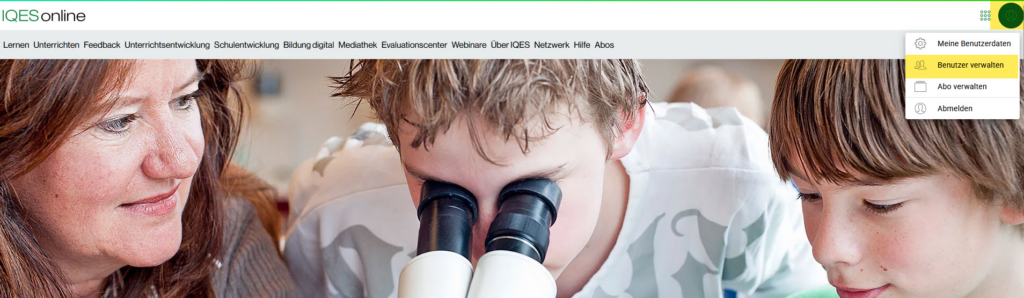
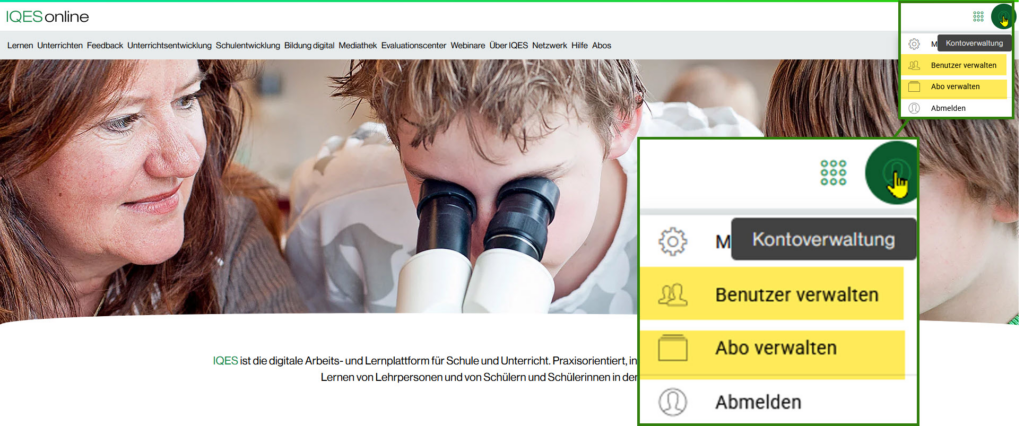
Melden Sie sich an und gehen Sie in die Benutzerverwaltung.
(Wie man in die Benutzerverwaltung gelangt.)

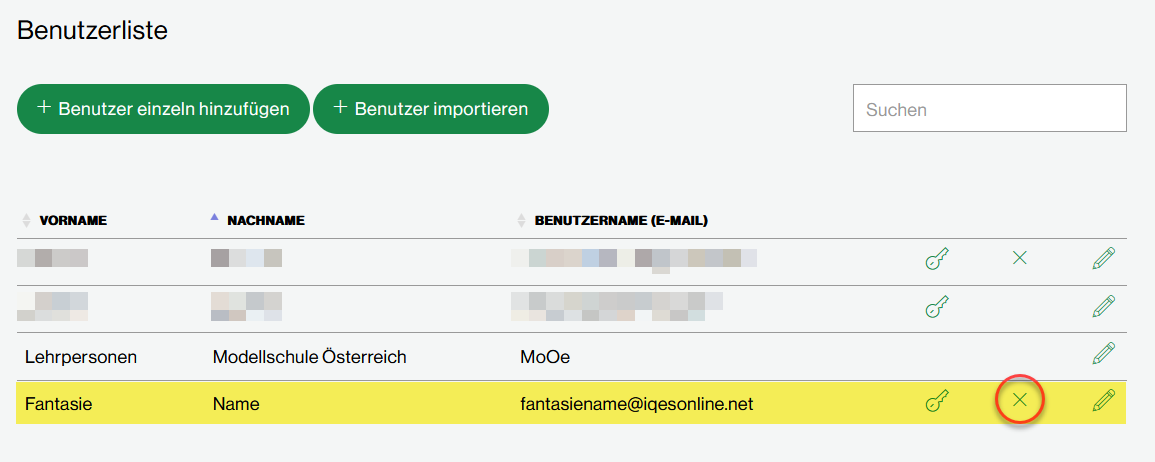
Um eine Benutzerin/einen Benutzer aus der Schule zu entfernen, klicken Sie auf den Papierkorb am rechten Rand der Zeile.

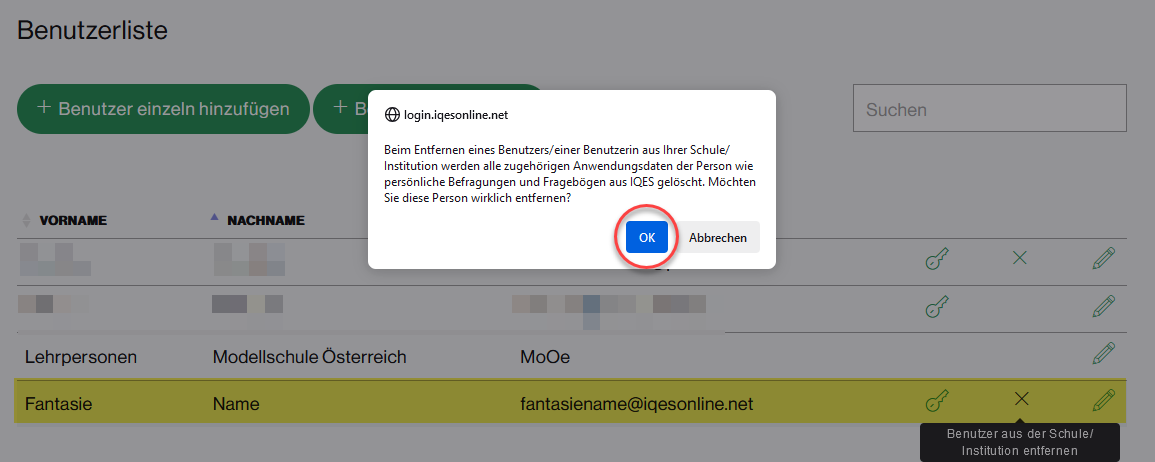
Bestätigen Sie die Aktion, indem Sie auf «Entfernen» klicken. Es passiert Folgendes:

  • Der/die Benutzer/in wird aus Ihrer Schule/Institution entfernt und hat keinen Zugriff mehr auf die Daten in diesem Account.
  • Fragebogen und Befragungen im Schulkonto bleiben erhalten. Alle Personen mit Zugang zum Schulkonto können weiterhin darauf zugreifen.
  • Fragebogen und Befragungen im persönlichen Feedbackkonto der Benutzerin/des Benutzers werden innert 30 Tagen unwiederbringlich gelöscht.
  • Das Konto der Benutzerin/des Benutzers wird ebenfalls innert 30 Tagen unwiederbringlich gelöscht.

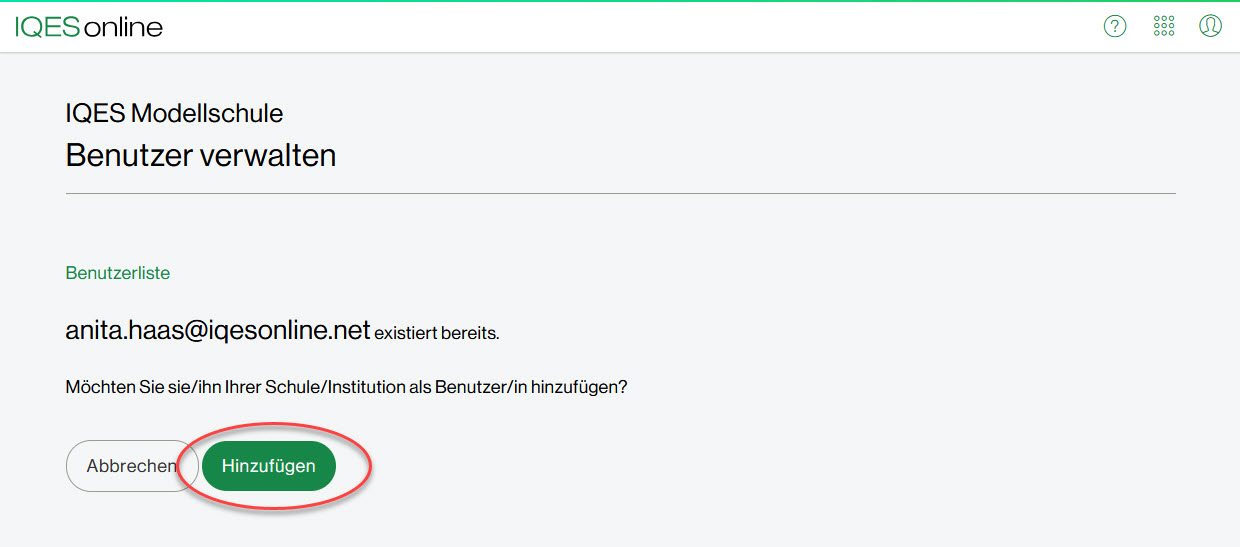
Es kann vorkommen, dass die Person, der Sie einen Zugang einrichten wollen, bereits ein IQES-Konto hat. In diesem Fall wird Ihnen eine Meldung angezeigt, sobald Sie den Benutzernamen (E-Mail) speichern wollen.

Sie können den Benutzer trotzdem erfassen. Klicken Sie auf «Hinzufügen».

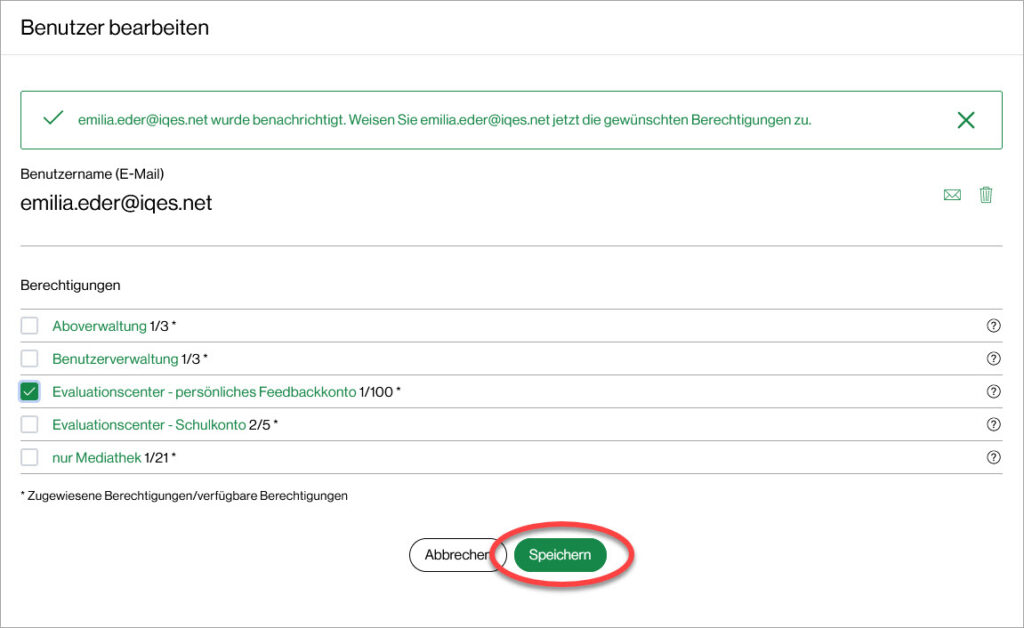
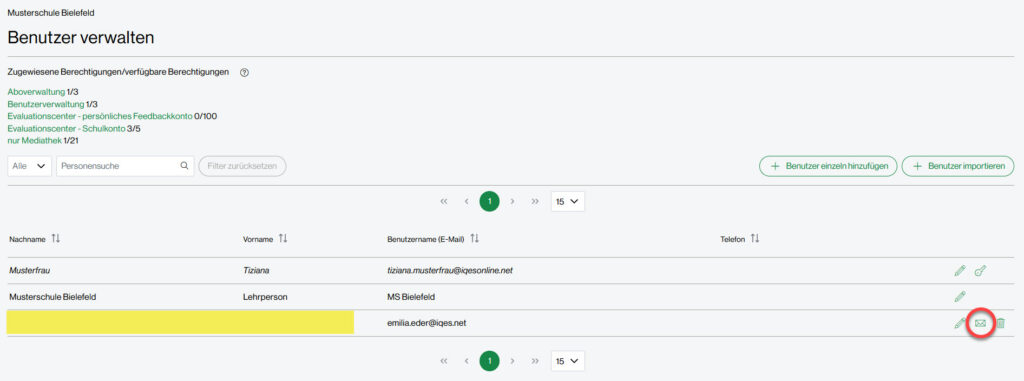
Die Benutzerin wird hinzugefügt und per E-Mail informiert, dass sie von Ihnen in Ihre Schule eingeladen worden ist. Aus Datenschutzgründen wird ihr Name vorerst nicht angezeigt.

Weisen Sie ihr die passenden Berechtigungen zu und klicken Sie dann auf «Speichern».

Die Benutzerin wird per E-Mail informiert, dass sie in Ihre Schule eingeladen worden ist. Sobald sie die Einladung angenommen hat, wird sie mit Vorname und Nachname wie alle anderen Benutzer in der Übersicht angezeigt.

Anleitung: Einladung in eine andere Schule annehmen

Berechtigungen

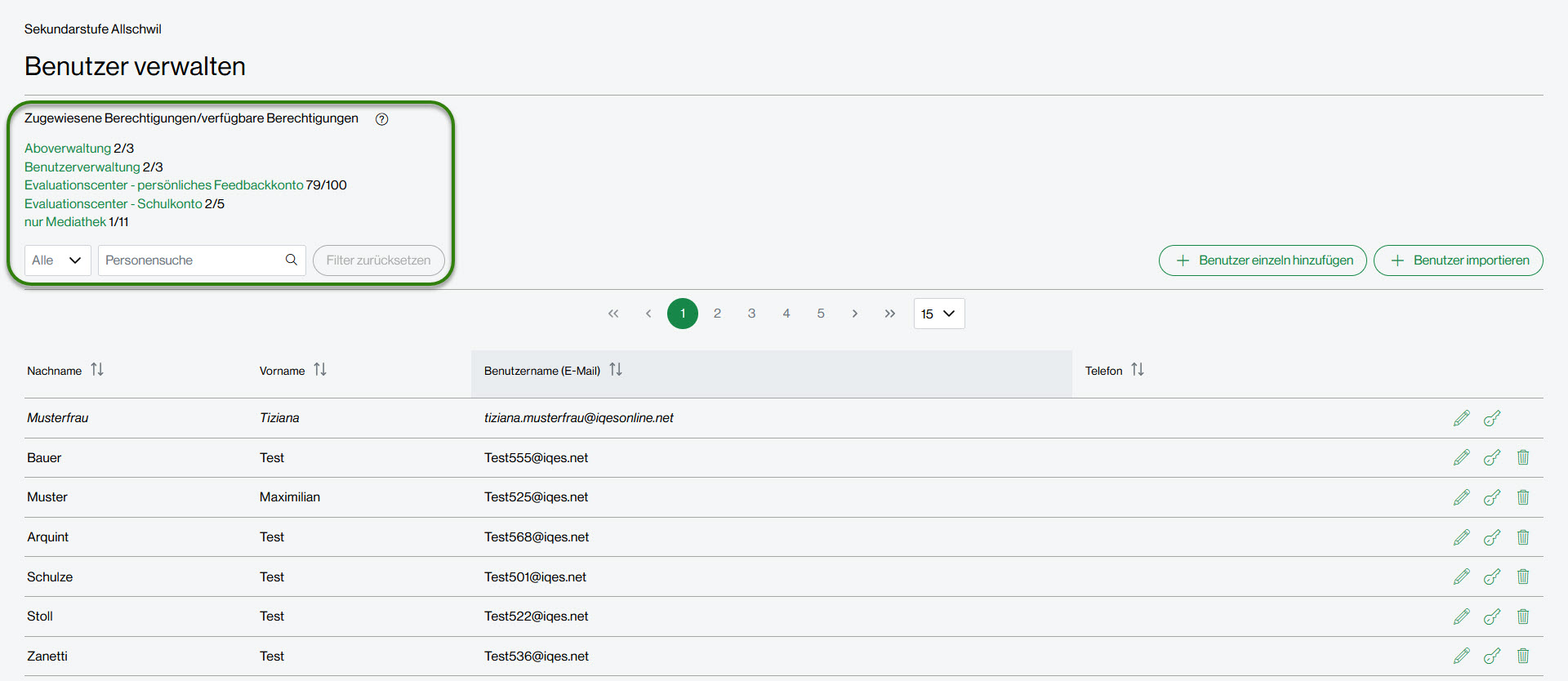
Melden Sie sich an und gehen Sie in die Benutzerverwaltung. Über der Benutzerliste sehen Sie eine Übersicht aller verfügbaren Berechtigungen sowie die Anzahl der Benutzer/innen, denen diese jeweils zugewiesen sind.

Um Benutzer/innen nach einer bestimmten Berechtigung zu filtern, klicken Sie auf den entsprechenden Link (z. B. «Aboverwaltung»). Die Liste wird automatisch aktualisiert und zeigt nur Benutzer/innen mit dieser Berechtigung an.

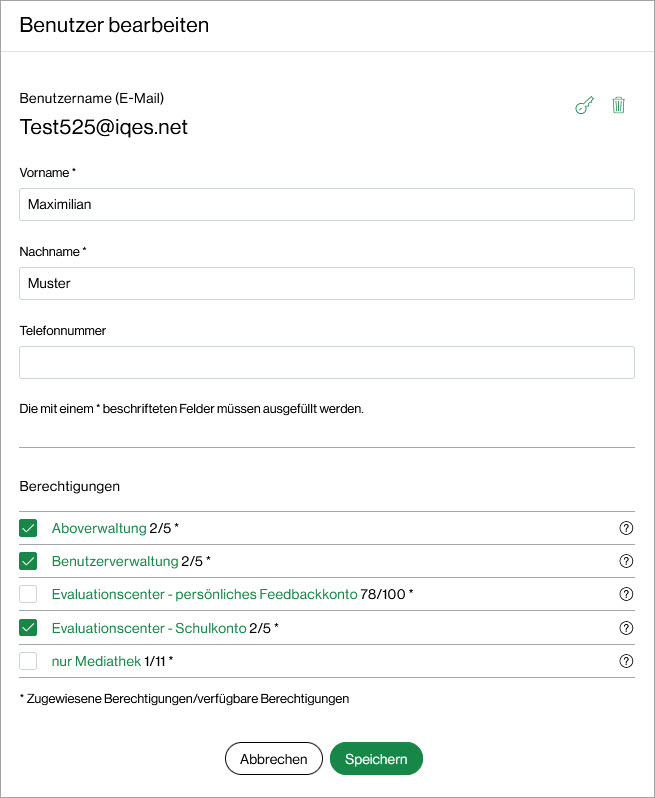
Klicken Sie auf den Bearbeitungsstift am rechten Rand der Benutzerzeile, um die Details für eine/n Benutzer/in anzuzeigen.

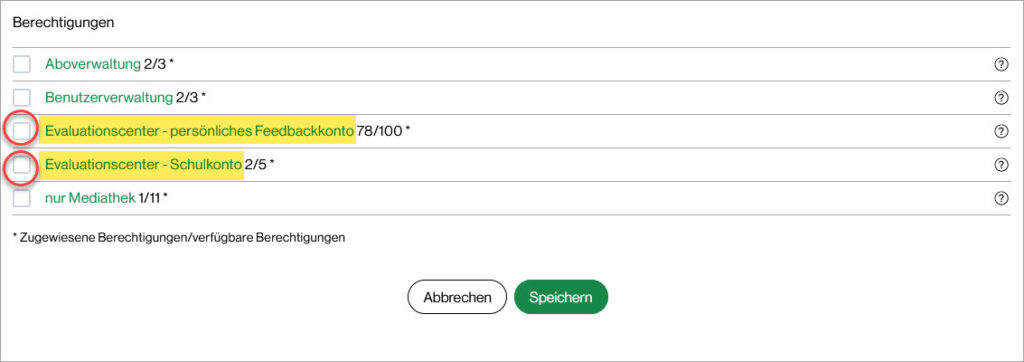
Im Detailfenster sehen Sie alle Berechtigungen, die der Person zugewiesen sind (z. B. «Aboverwaltung», «Benutzerverwaltung», «Evaluationscenter – Schulkonto»).

Eine detaillierte Erklärung der einzelnen Berechtigungen finden Sie in der Übersicht zur Benutzerverwaltung.

Wenn Sie im Kontoverwaltungsmenu» den Menupunkt «Benutzer verwalten» sehen, sind Sie sind selbst Administrator/in.  Meist sehen Sie in diesem Fall auch den Menupunkt «Abo verwalten».

In der Benutzerverwaltung können Sie herausfiltern, welche Personen sonst noch über Admin-Berechtigungen verfügen. 

Wenn niemand mehr weiss, wer an Ihrer Schule über die Admin-Berechtigungen verfügt, wenden Sie sich an den IQES Support:

Kontaktformular

Das liegt vermutlich daran, dass Ihnen die Berechtigungen im Evaluationscenter fehlen. Wenden Sie sich an den/die Administrator/in Ihrer Schule.

Anleitung für Administratoren/-innen

Gehen Sie in die Benutzerverwaltung und klicken Sie bei der betreffenden Benutzerin auf den Bearbeitungsstift.

Schalten Sie die gewünschte Berechtigung für das Evaluationscenter ein: «Evaluationscenter – persönliches Feedbackkonto» oder/und «Evaluationscenter – Schulkonto». Ausführliche Informationen zu den beiden Berechtigungen finden Sie hier:

Persönliches Feedbackkonto und Schulkonto im Evaluationscenter

Evaluationscenter – persönliches Feedbackkonto

für individuelle Rückmeldungen

  • Erstellen und Verwalten von eigenen Fragebogen
  • Befragungen durchführen (z. B. zur Unterrichtsqualität)
  • alleiniger Zugriff auf die eigenen Inhalte
  • nur die eigenen Inhalte sind sichtbar (kein Zugriff auf Daten im Schulkonto)

Evaluationscenter – Schulkonto

für schulweite Evaluationen, z. B. durch Schulleitung oder QSK

  • gemeinsamer Zugriff auf Fragebogen, Befragungen und Berichte.
  • durchführen von Evaluationen für die ganze Schule (z. B. Schulklima, Elternfeedback).
  • Ergebnisse sind für alle Berechtigten einsehbar (nicht für persönliche Feedbacks, siehe «persönliches Feedbackkonto»).

Benutzer/innen die über beide Berechtigungen verfügen, können für jeden Fragebebogen und jede Befragung festlegen, ob das Element im persönlichen Konto oder im Schulkonto abgelegt wird.

FAQ: Welche Fragebogen und Befragungen sind in meinem Persönlichen Konto und welche sind im Schulkonto?

Wenn Sie sowohl einen Zugang zum Schulkonto als auch ein persönliches Feedbackkonto haben, können Sie auf Ihre Fragebogen und Befragungen in beiden Konten gleichzeitig zugreifen. Hier wird gezeigt, wie Sie Ihre Inhalte verwalten und vom einen Konto in das andere verschieben können.

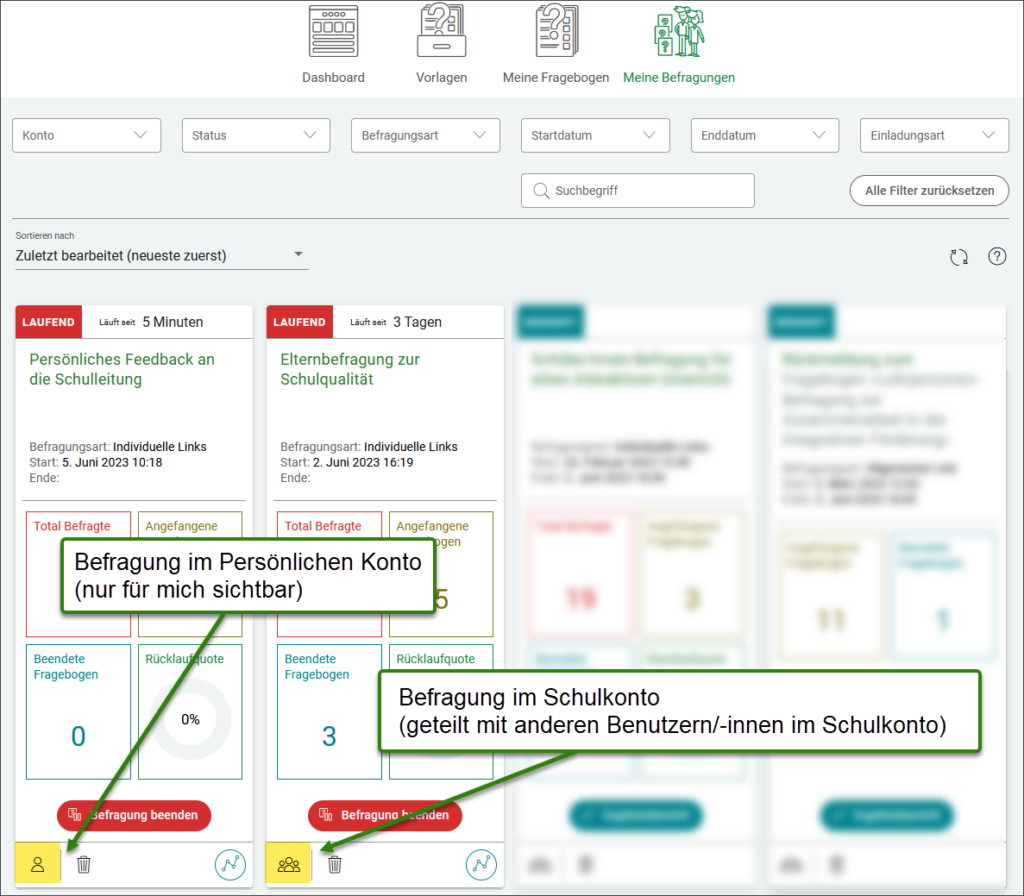
Unter «Meine Befragungen» sehen Sie anhand des Freigabesymbols auf der Kachel der jeweiligen Befragung, ob sie dem Schulkonto oder dem persönlichen Konto zugeordnet ist.

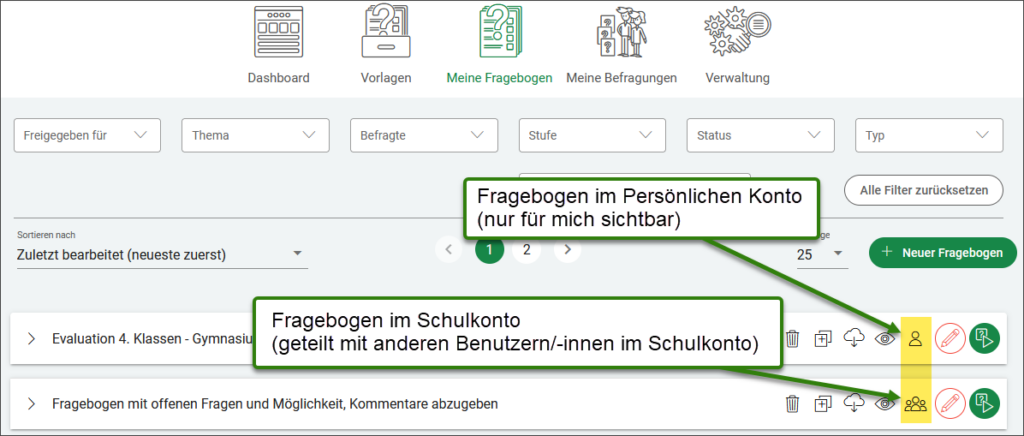
Die gleichen Symbole zeigen bei Ihren Fragebogen an, ob er sich im persönlichen Konto oder im Schulkonto befindet.

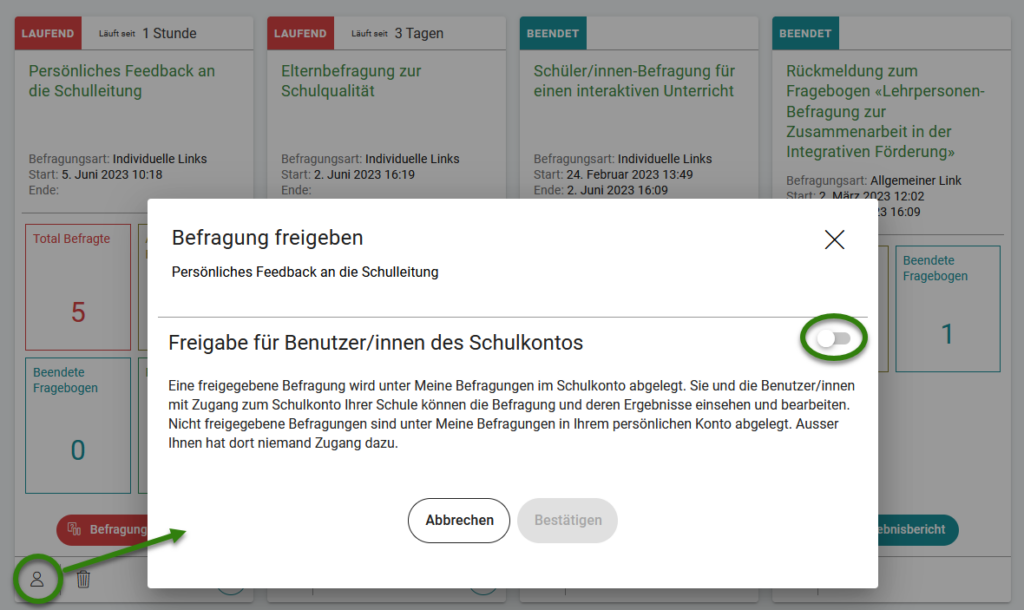
Ein neu erstellter Fragebogen oder eine neu gestartete Befragung wird standardmässig dem persönlichen Konto zugeordnet. Um das Element für die anderen Benutzer/innen im Schulkonto freizugeben, klicken Sie auf das Symbol für die Freigabeverwaltung. Auf dem Overlay stellen Sie den Schieberegler auf grün und klicken auf «Bestätigen». Ebenso können Sie bei jedem im Schulkonto geteilten Element, die Freigabe wieder ausschalten.

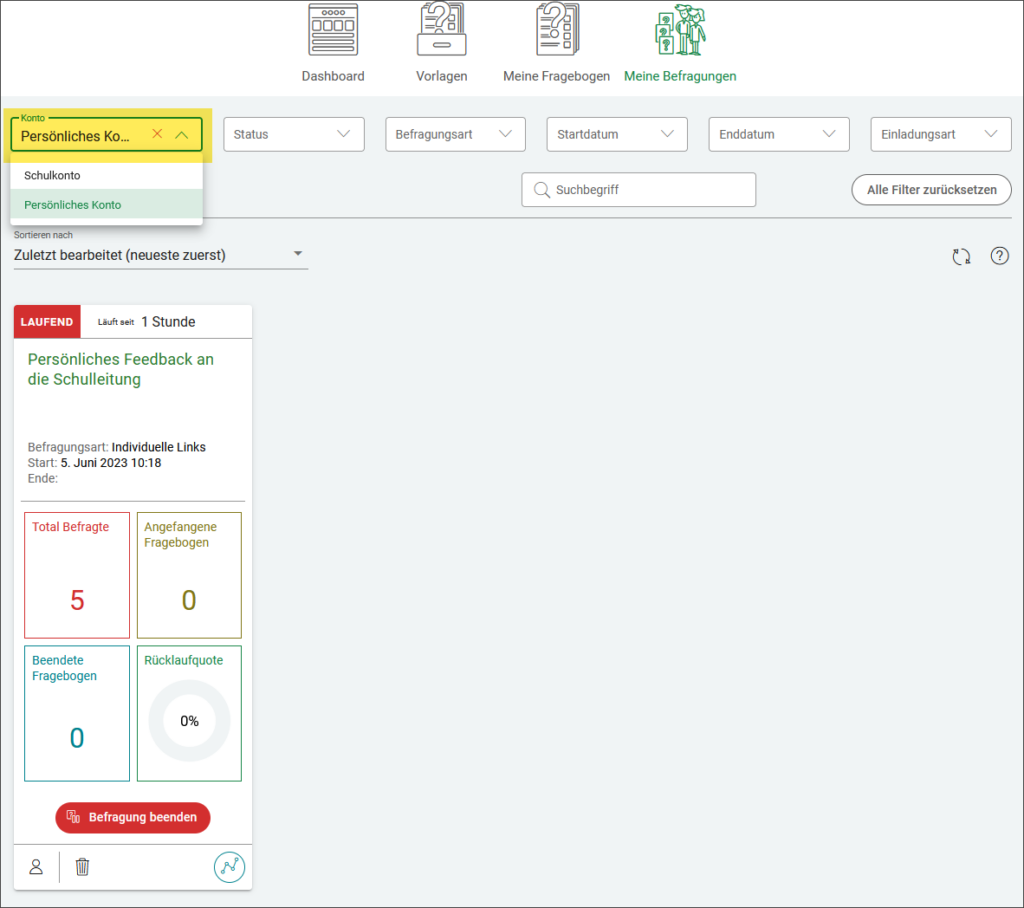
Mithilfe eines Filters können Sie gezielt nach den Elementen in einem der beiden Konten suchen.

Schulleitungswechsel

1. Ergebnisse von persönlichen Befragungen sichern

Wenn Sie persönliche Online-Feedbacks eingeholt haben, sollten Sie die Ergebnisberichte auf Ihrem eigenen Computer speichern. Anschließend löschen Sie Ihre persönlichen Befragungen aus dem Evaluationscenter. > Hilfe: Ergebnisberichte exportieren

2. Befragungen der Schule an Nachfolger/in übergeben

Befragungen, die für Ihre Nachfolgerin oder Ihren Nachfolger nützlich sein könnten, lassen Sie im Schulkonto stehen. Wenn Sie sowohl ein Persönliches Konto als auch einen Zugang zum Schulkonto haben, achten Sie darauf, dass alle Befragungen, die Sie übergeben wollen, im Schulkonto gespeichert sind. > Befragungen vom Persönlichen Konto ins Schulkonto verschieben

3. Eigene Fragebogen sichern

Fragebogen, die Sie selbst erstellt haben und später wieder verwenden möchten, können Sie als PDF herunterladen und auf Ihrem Computer speichern.

Screenshot: Fragebogen als PDF herunterladen

Wenn Sie an eine Schule wechseln, die ebenfalls ein IQES-Abonnement hat, können wir Ihre Fragebogen in Ihr Konto in der neuen Schule verschieben. Wenden Sie sich an den IQES-Support. > Kontaktformular

4. Fragebogen ins Schulkonto verschieben

Wenn Sie sowohl ein Persönliches Konto als auch einen Zugang zum Schulkonto haben, achten Sie darauf, dass die Fragebogen im Schulkonto gespeichert sind. So kann Ihr/e Nachfolger/in darauf zugreifen: > Fragebogen vom Persönlichen Konto ins Schulkonto verschieben

5. Vorhandene Benutzer/innen bereinigen

Gehen Sie die Liste der Benutzer/innen in der Benutzerverwaltung durch und löschen Sie ggf. Personen, die nicht mehr an der Schule tätig sind und keinen Zugang mehr benötigen. > Hilfe: Benutzer löschen

6. Neue Schulleitung erfassen und Admin-Rechte zuweisen

Fügen Sie Ihre Nachfolgerin oder Ihren Nachfolger als neuen Benutzer hinzu und geben ihr/ihm Adminrechte. > Hilfe: Administrator/in hinzuzufügen

7. Kontaktdaten der Schule aktualisieren

In der Aboverwaltung ist die Kontaktadresse, manchmal auch eine davon abweichende Rechnungsadresse der Schule hinterlegt. Überprüfen Sie die Angaben und korrigieren Sie sie, wenn nötig. > Hilfe: Angaben zur Schule ändern

8. Sich aus der Schule entfernen lassen

Sie können Ihren Zugang nicht selbst löschen. Das muss Ihr/e Nachfolger/in tun, wenn Sie alle Aufräumarbeiten erledigt haben. > Hilfe: Benutzer löschen